Stable Diffusionで画像を生成したいのに、UIの選択で手が止まる。AUTOMATIC1111は古くなりつつあり、Forgeは開発の方向性が読めない。どれを選んでも「動くけど快適じゃない」という中途半端な体験になりがちだった。そんな状況で存在感を増しているのがComfyUIというツール。ノードベースの操作画面が一見とっつきにくそうに見えるが、実は処理の流れが見えるぶん「何が起きているか」を理解しやすい。2026年現在、FluxやSD3.5などの最新モデルにもいち早く対応しており、AI画像生成を本格的に始めるならComfyUIが最も合理的な選択肢になっている。
ただし、ComfyUIを快適に使うにはPCスペック(特にGPUのVRAM容量)が重要になる。この記事では、ComfyUIの基本から必要なハードウェア要件、インストール手順、最初のワークフロー構築までを一気に解説していく。
- ComfyUIはStable Diffusionをノードベースで操作するオープンソースツールで、処理の流れを視覚的に把握できる
- 推奨環境はNVIDIA GPU(VRAM 8GB以上)、RAM 16GB以上、SSD必須。SDXLやFluxを使うならVRAM 12GB以上が快適ライン
- ワークフローの共有・再利用が容易で、初心者でも他者の設定ファイルをそのまま読み込んで画像生成を始められる
ComfyUIとは?他のStable Diffusion UIとの違い
ComfyUIは、Stable Diffusionの画像生成プロセスをノードベースのインターフェースで操作するオープンソースツール。開発者はcomfyanonymous氏で、GitHubで公開されている。従来のStable Diffusion UIがボタンとテキストボックスの画面(いわゆるWebUI型)だったのに対し、ComfyUIは処理の各ステップを「ノード」として画面に配置し、線でつなぐことで画像生成パイプラインを組み立てる仕組みを採用した。
この設計方針が、2026年の時点でComfyUIを最有力のUIに押し上げている理由でもある。
ノードベースUIとは何か
ノードベースUIと聞いて「プログラミングが必要なのか」と身構える必要はない。イメージとしては、音楽制作ソフト(DAW)のエフェクトチェーンや、Blenderのシェーダーノードに近いもの。「チェックポイント(モデル)を読み込む」「プロンプトを入力する」「サンプリングする」「画像を保存する」といった各処理がブロック(ノード)になっていて、それらを線でつなぐと画像が生成される。
ポイントは、処理の順番と依存関係がすべて画面上で可視化されること。AUTOMATIC1111のようなWebUI型では、裏側で何が起きているかがブラックボックスになりやすい。一方ComfyUIでは、「どのモデルが読み込まれ」「プロンプトがどう処理され」「サンプラーがどの設定で動いているか」が一目でわかる。だからこそ、トラブルが起きたときの原因特定も早い。
ノード同士の接続はドラッグ&ドロップだけで完了するため、コードを書く場面はゼロ。マウス操作だけでワークフローを構築できるのが、このUIの強みといえる。
ComfyUIが選ばれる3つの理由
2026年現在、Stable Diffusion向けのUIはComfyUI以外にもAUTOMATIC1111、Forge、Fooocusなどが存在する。その中でComfyUIが支持を集めている理由は大きく3つ。
1つ目は、ワークフローの共有と再利用が圧倒的に簡単な点。 ComfyUIで生成した画像にはワークフロー情報がそのまま埋め込まれる。他の人が作った画像をComfyUIにドラッグ&ドロップするだけで、まったく同じ設定を再現できてしまう。JSONファイルとしてワークフローを書き出すことも可能で、CivitaiやOpenArtなどのコミュニティサイトでは無数のワークフローが公開されている。初心者にとって、「とりあえず動く設定を手に入れて、そこから自分好みに調整していく」という学習パスが確保されているのは大きい。
2つ目は、VRAM効率の良さ。 ComfyUIは使わないノードのメモリを自動的に解放する設計になっている。同じモデル・同じ設定で比較した場合、AUTOMATIC1111よりもVRAM消費が少ないケースが多い。VRAM 8GBのGPUでも、工夫次第でSDXLモデルを動かせる場面があるのはこの効率の良さによるもの。
3つ目は、最新モデルへの対応速度。 FluxやSD3.5、HunyuanVideoなど、新しいモデルが登場するたびにComfyUIは他のUIよりも早くサポートを追加してきた。カスタムノードの開発コミュニティが活発で、公式対応を待たずとも有志のノードで最新機能を試せる環境が整っている。
以下の表で主要UIの特徴を比較してみよう。
| UI名 | 操作方式 | カスタマイズ性 | VRAM効率 | 最新モデル対応 | 初心者の学習コスト |
|---|---|---|---|---|---|
| ComfyUI | ノードベース | 非常に高い | 良好 | 最速 | やや高い |
| AUTOMATIC1111 | WebUI型 | 拡張機能で対応 | 普通 | 遅め | 低い |
| Forge | WebUI型 | 中程度 | 良好 | 中程度 | 低い |
| Fooocus | シンプルUI | 低い | 良好 | 限定的 | 最も低い |
学習コストだけを見ればFooocusやAUTOMATIC1111のほうが取り組みやすいが、「AI画像生成を長く続ける」「最新のモデルやテクニックを追いかけたい」という場合、ComfyUIに投資する時間は確実にリターンを生む。Stable Diffusionそのものの仕組みを理解しながら学べるツールは、現時点でComfyUI以外にほぼない。
なお、Stable Diffusion自体の基礎知識や導入の全体像については、姉妹サイトの「Stable Diffusionとは?AI画像生成の仕組み・始め方・使い方を初心者向けにわかりやすく解説」も参考にしてほしい。ComfyUIに限らず、AI画像生成の全体像を掴むのに役立つ内容になっている。
ComfyUIに必要なPCスペック:GPU・VRAM・メモリの目安
ComfyUIで快適にAI画像生成を行うには、PCのスペック(とりわけGPUのVRAM容量)が決定的に重要になる。「とりあえずインストールしてみたけど遅い」「エラーで生成できない」というトラブルの大半は、GPUスペック不足が原因。ここでは使用するモデルごとに必要なスペックを具体的な数値で示していく。
まずは全体像を把握するための3段階スペック表から。
| グレード | GPU | VRAM | メモリ(RAM) | ストレージ | 用途の目安 |
|---|---|---|---|---|---|
| 最低 | GTX 1660 SUPER / RTX 3060 | 6〜12GB | 16GB | SSD 256GB以上 | SD1.5モデルで512×512の画像生成。SDXLは厳しい |
| 推奨 | RTX 4060 Ti 16GB / RTX 4070 Super | 12〜16GB | 32GB | NVMe SSD 1TB | SDXL・Flux devで1024×1024の生成。ControlNet併用も可能 |
| 快適 | RTX 4080 SUPER / RTX 5080 | 16GB | 32〜64GB | NVMe SSD 2TB | Fluxフル精度、動画生成(HunyuanVideo等)、大量バッチ処理 |
この表はあくまで目安であり、同じ「推奨」グレードでも使用するモデルの種類やサンプリングステップ数、画像解像度によって体感は変わる。重要なのは「自分が使いたいモデルに必要なVRAM容量」を先に把握すること。
GPU選びの最重要ポイント:VRAMとCUDA対応
ComfyUIでGPUを選ぶとき、最初に確認すべきはVRAM容量。AI画像生成モデルのファイルサイズは年々大きくなっており、2026年時点でのVRAM要件は以下のようになっている。
- SD1.5系モデル: VRAM 4GB〜で動作。6GB以上あれば快適
- SDXLモデル: VRAM 8GB〜で動作。12GB以上で複数ノード併用が安定
- Flux devモデル: VRAM 12GB〜で動作(FP8量子化時)。フル精度なら16GB必要
- 動画生成モデル(Wan2.1、HunyuanVideo等): VRAM 16GB以上を推奨。24GBあると余裕
もう1つの重要な判断軸が、NVIDIA GPU一択かどうかという問題。結論から言えば、ComfyUI初心者はNVIDIA GPUを選ぶべき。理由はCUDA(NVIDIAの並列処理フレームワーク)への依存度が高いため。ComfyUI本体もカスタムノードも、ほぼすべてがCUDA前提で開発・テストされている。
AMD GPUにはROCmというオープンソースの対応フレームワークがあるものの、対応モデルが限定的で、トラブル発生時の情報も少ない。欧州の価格調査データによると、AMD GPUは同クラスのNVIDIA製品より安価に手に入るケースもあるが、ComfyUI用途では「安い代わりにセットアップの手間とリスクを引き受ける」ことになる。初心者にはそのトレードオフを推奨できない。
では具体的にどのGPUを選ぶか。2026年4月時点の価格帯別に候補を挙げてみる。
| GPU | VRAM | CUDAコア数 | TDP | 参考価格(2026年4月) | ComfyUIでの位置づけ |
|---|---|---|---|---|---|
| RTX 4060 | 8GB | 3072 | 115W | 約44,000円 | SD1.5メイン。SDXLは設定を絞れば可能 |
| RTX 4060 Ti 16GB | 16GB | 4352 | 165W | 約65,000円 | SDXL・Flux両対応のベストバランス |
| RTX 4070 SUPER | 12GB | 7168 | 220W | 約85,000円 | 処理速度重視。SDXL世代で最も快適 |
| RTX 5080 | 16GB | 10752 | 360W | 約175,000円 | Flux・動画生成まで対応する現行最上位クラス |
コストパフォーマンスで選ぶなら、RTX 4060 Ti 16GBが2026年時点の最有力候補。VRAM 16GBはFlux devモデルもFP8量子化で十分動かせるサイズであり、SDXLなら余裕をもって複数ノードを組める。価格も6万円台と手が届きやすい。
一方で生成速度を最優先するなら、RTX 4070 SUPERのCUDAコア数の多さが効いてくる。ただしVRAMは12GBなので、Fluxモデルをフル精度で扱いたい場合はRTX 4060 Ti 16GBのほうがVRAM面で有利という逆転現象が起きる点に注意。
CPU・メモリ・ストレージの選び方
ComfyUIはGPU中心のワークロードだが、他のパーツが足を引っ張ると全体のパフォーマンスが落ちる。とくに見落としやすいのが以下の3点。
CPU: 画像生成自体はGPUが担うため、最新の高性能CPUは不要。Core i5やRyzen 5クラスで十分ボトルネックにならない。ただし注意すべきは冷却。マザーボードの電源供給能力(VRM)が弱いモデルにハイエンドCPUを載せると、サーマルスロットリング(熱による性能低下)が発生して安定性を損なうケースがある。「CPUは中堅クラスで十分。その分の予算をGPUに回す」が鉄則。
メモリ(RAM): 最低16GB、推奨32GB。ComfyUI自体のメモリ消費は控えめだが、モデルの読み込みやControlNetの画像処理でRAMを消費する。16GBだとブラウザやその他のアプリと競合してスワップが発生しやすくなるため、32GBあると安心感が違う。
ストレージ: SSD必須。HDDでは致命的に遅い。モデルファイル1つが数GBから十数GBあるため、読み込み速度がSSD(NVMe)とHDDで体感に大きな差が出る。容量はモデルを複数置くことを想定して最低512GB、できれば1TB以上を確保しておきたい。
予算別おすすめPC構成(10万円 / 15万円 / 25万円)
具体的な構成を3パターン示す。いずれも2026年4月時点の参考価格に基づくデスクトップ自作構成。
10万円構成:SD1.5メイン、SDXLは設定次第
| パーツ | 選定モデル | 参考価格 | 選定理由 |
|---|---|---|---|
| CPU | Intel Core i5-14400F | 約28,000円 | コスパ重視。ComfyUI用途では十分な性能 |
| GPU | RTX 4060 8GB | 約44,000円 | VRAM 8GBでSD1.5は快適。SDXL入門も可 |
| メモリ | DDR4 16GB(8GB×2) | 約5,000円 | 最低限だが動作には十分 |
| ストレージ | NVMe SSD 500GB | 約5,500円 | モデル2〜3個は保存可能 |
| 電源 | 550W 80PLUS Bronze | 約6,000円 | RTX 4060のTDP 115Wに対して余裕あり |
| ケース・マザーボード等 | B660/B760 MicroATX + ケース | 約16,000円 | 必要最低限の構成 |
| 合計 | — | 約104,500円 | — |
この構成で動かせるのはSD1.5系モデルが中心。SDXLもVAEをFP16に設定し、画像サイズを768×768程度に抑えれば生成できるが、ControlNetやLoRAを複数併用するとVRAM 8GBでは厳しくなる。「まずAI画像生成を体験してみたい」という入口としては十分な構成。
15万円構成:SDXL・Flux対応のバランス型
| パーツ | 選定モデル | 参考価格 | 選定理由 |
|---|---|---|---|
| CPU | Intel Core i5-14400F | 約28,000円 | 予算をGPUに集中させるための選択 |
| GPU | RTX 4060 Ti 16GB | 約65,000円 | VRAM 16GBでFlux devまで対応 |
| メモリ | DDR4 32GB(16GB×2) | 約9,000円 | 複数ノード・ControlNet併用に対応 |
| ストレージ | NVMe SSD 1TB | 約9,000円 | モデル10個以上保存可能 |
| 電源 | 650W 80PLUS Bronze | 約7,500円 | TDP 165Wに十分な余裕 |
| ケース・マザーボード等 | B760 ATX + ミドルタワーケース | 約22,000円 | 拡張性を確保 |
| 合計 | — | 約140,500円 | — |
15万円構成は、多くの読者にとって最もバランスの取れた選択肢になる。SDXL標準の1024×1024はもちろん、Flux devのFP8量子化モデルもVRAM 16GBで動作する。RTX 4060 Ti 16GBはCUDAコア数こそ上位モデルに譲るが、「VRAMが足りなくて動かせない」というストレスから解放されるのが最大のメリット。用途と予算のバランスを考えると、ComfyUI入門にはこの構成が最も手堅い。
25万円構成:Flux・動画生成まで見据えたハイエンド
| パーツ | 選定モデル | 参考価格 | 選定理由 |
|---|---|---|---|
| CPU | Intel Core i7-14700F | 約48,000円 | マルチスレッド性能に余裕。動画生成時のデコードにも有利 |
| GPU | RTX 5080 16GB | 約175,000円 | 最新世代の処理速度。VRAM 16GBでFlux・動画生成対応 |
| メモリ | DDR5 32GB(16GB×2) | 約14,000円 | DDR5対応マザーボードに合わせた選定 |
| ストレージ | NVMe SSD 2TB | 約16,000円 | 大容量モデル・動画素材の保存に対応 |
| 電源 | 850W 80PLUS Gold | 約14,000円 | RTX 5080の必要電源850Wちょうど。RTX 5090(1000W)へ換装するなら電源も交換が要る |
| ケース・マザーボード等 | Z790/B760 ATX + ミドルタワーケース | 約30,000円 | 冷却性能と拡張性を確保 |
| 合計 | — | 約297,000円 | — |
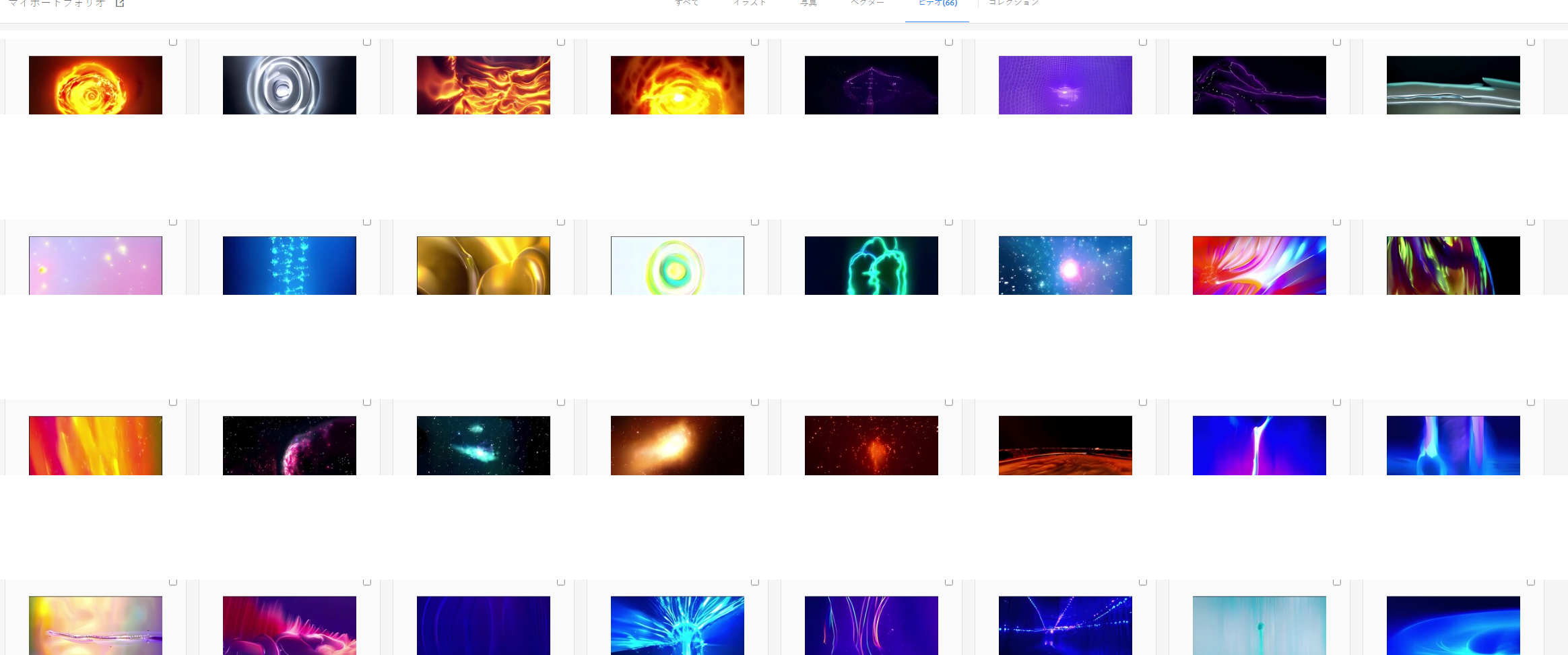
この構成なら、ComfyUIで現在利用可能なほぼすべてのワークフローを快適に動かせる。当サイトの検証環境(RTX 5080 / i7-14700F / 96GB RAM)では、未経験から3ヶ月で66本の4K動画が商用ストックサービスに採用されている。RTX 5080クラスのGPU性能があれば、静止画だけでなくAI動画生成の領域まで実用的に踏み込めるということ。
以下は当サイトの検証環境で生成したAI動画サンプル。RTX 5080で生成した4K 60fps動画の一例になる。
ノートPCの場合: ノートPC向けGPUはデスクトップ版と同じ名前でもスペックが異なる。「RTX 4060 Laptop GPU」はデスクトップ版のRTX 4060と比べてクロック周波数が低く、TGP(Total Graphics Power)も35〜115Wと製品ごとに幅がある。VRAM 8GBという点は同じだが、処理速度には明確な差が出る。ノートPCでComfyUIを使うなら、TGPが高いゲーミングノート(できれば100W以上のモデル)を選ぶのが無難。また、AI画像生成はGPUに持続的な高負荷をかけるため、バッテリー駆動での作業は現実的ではない。必ず電源に接続した状態で使うことを前提にしてほしい。メモリは最低16GB、SSDは標準搭載されているはずなので容量だけ確認を。512GB以上あればモデルの保存にも対応できる。
ComfyUIのインストール手順:Windows環境での導入方法
ここからは実際にComfyUIをPCにインストールする手順を解説する。Windows環境を前提とし、2024年以降は公式のデスクトップアプリ(ワンクリックのインストーラー)が用意されていて、公式は新規ユーザーにまずこれを勧めている。ここではカスタムノードや複数バージョンを自由に扱いたい人向けに「ポータブル版」の手順を紹介していく。
事前準備:NVIDIAドライバの確認とストレージの空き容量
ComfyUIをインストールする前に、2つの事前確認が必要。
1つ目はNVIDIAドライバのバージョン確認。 タスクバー右下のNVIDIAアイコンを右クリックして「NVIDIAコントロールパネル」を開き、左下の「システム情報」でドライバのバージョンを確認する。ComfyUI公式は特定のドライバ番号を定めていないが、基本的に新しいGame Ready/Studioドライバを入れておくのが安全。とくにRTX 50系(RTX 5080など)はPyTorchのCUDA 12.8ビルドが前提となるため、CUDA 12.8 に対応したドライバ(WindowsのGame Readyでは572系以降、Linuxでは570系以降)が必要になる。古い場合はNVIDIA公式サイトから最新のGame Readyドライバまたは Studio ドライバをダウンロードしてアップデートしておこう。
2つ目はストレージの空き容量。 ComfyUI本体は数GBだが、モデルファイルが大きい。SD1.5のチェックポイントで約2GB、SDXLで約6.5GB、Flux devのFP8版で約12GB。ControlNetやLoRAも加えると、現実的には50GB以上の空きがあると安心。100GB確保できるとしばらくは容量を気にせず試行錯誤できるはず。
ポータブル版のダウンロードと初回起動
ComfyUIには、公式サイトから入手する「デスクトップアプリ」、Pythonやgitを自分で用意する「手動インストール版」、すべてが同梱された「ポータブル版」の3種類がある。とにかく手早く始めたいならデスクトップアプリ、あとから中身をいじりたいならポータブル版が扱いやすい。Python環境の構築でつまずく心配がなく、ダウンロードして展開するだけで使い始められるため。
手順は以下の通り。
ステップ1: ComfyUIの公式GitHubリポジトリ(comfyanonymous/ComfyUI)にアクセスし、Releasesページから最新のポータブル版(ComfyUI_windows_portable)をダウンロードする。ファイルサイズはリリース時期により変わるが2GB前後が目安。
ステップ2: ダウンロードした7zファイルを展開する。展開先はCドライブ直下やデスクトップなど、パスに日本語や半角スペースが含まれない場所を選ぶこと。日本語パスが含まれるとモデル読み込み時にエラーが発生する場合がある。
ステップ3: 展開したフォルダ内にある run_nvidia_gpu.bat をダブルクリックして起動する。コマンドプロンプトが開き、初回はモジュールのセットアップが数分かかることも。処理が完了すると自動的にブラウザが開き、ComfyUIの操作画面が表示される。
ステップ4: ブラウザに「http://127.0.0.1:8188」のアドレスでノードエディタが表示されていれば、インストール成功。デフォルトのワークフローがすでに配置された状態で表示されるが、まだモデルファイルが入っていないため生成はできない。次のステップでモデルを追加する。
モデルファイルの入手と配置
ComfyUI本体だけではAI画像は生成できない。画像生成のベースとなる「チェックポイント(モデルファイル)」を別途ダウンロードして、所定のフォルダに配置する必要がある。
モデルの入手先は主に2つ。CivitaiとHugging Face。Civitaiはコミュニティ主導のモデル共有プラットフォームで、プレビュー画像付きでモデルを探せるのが強み。Hugging Faceは研究者・開発者向けだが、公式モデルの配布元としては最も信頼性が高い。
ダウンロードしたモデルファイル(.safetensors形式が主流)は、ComfyUIフォルダ内の models/checkpoints フォルダに配置する(SD1.5・SDXLと、Flux devのFP8統合版はこれでよい。Flux devのフル版だけは後述のとおり配置先が分かれる)。フォルダの場所は以下の通り。
ComfyUI_windows_portable → ComfyUI → models → checkpoints
ここにファイルを置いてComfyUIを再起動(またはノード上で「Refresh」)すると、チェックポイントローダーのドロップダウンにモデル名が表示される。
モデルごとのファイルサイズ目安は以下の通り。
- SD 1.5系: 約2〜4GB。VRAM 4GBから動作し、入門に最適
- SDXL系: 約6〜7GB。画質が大幅に向上するが、VRAM 8GB以上を推奨
- Flux dev(FP8量子化版): 約12GB。2026年現在の主流モデル。VRAM 12GB以上で快適
- Flux dev(フル精度版): 拡散モデル本体だけで約23GB。VRAM 16GB以上必須。これだけは配置先が違う——単一チェックポイントではなく、拡散モデル・テキストエンコーダー(CLIP-L / T5-XXL)・VAEの3ファイルに分かれており、それぞれ
models/diffusion_models・models/text_encoders・models/vaeへ置いて「Load Diffusion Model」「DualCLIPLoader」「Load VAE」で読み込む
初めてComfyUIを触る場合は、まずSD 1.5系のモデル(例: Realistic Vision V6.0 や DreamShaper)から始めて、操作に慣れてからSDXL→Fluxとステップアップしていくのが無理のない進め方。
LoRAやVAE、ControlNetのモデルも同様に、それぞれ models/loras 、 models/vae 、 models/controlnet フォルダに配置する仕組みになっている。フォルダ名がそのまま用途を示しているので、迷うことは少ないだろう。
ComfyUIの基本操作:最初のワークフローで画像を生成する
インストールとモデルの配置が完了したら、いよいよ画像生成に入る。ComfyUIを起動すると画面にデフォルトのワークフローが表示されている。このワークフローの各ノードが何をしているのかを理解することが、ComfyUI攻略の第一歩。
デフォルトワークフローのノード構成を理解する
デフォルトワークフローは、画像生成に必要な最小構成として5つの主要ノードで構成されている。左から右へデータが流れる形になっており、それぞれの役割は以下の通り。
Load Checkpoint(チェックポイントローダー): モデルファイルを読み込むノード。ここで選んだモデルが画像の画風やクオリティを決定する。ドロップダウンから先ほど配置したモデルを選択する。このノードからは3本の出力線が出ており、「MODEL」「CLIP」「VAE」の3つのデータを後続のノードに渡す仕組み。
CLIP Text Encode(テキストエンコーダー): プロンプト(テキスト)を入力するノード。ポジティブプロンプト用とネガティブプロンプト用の2つが配置されていて、「こういう画像がほしい」「こういう要素は入れたくない」をそれぞれテキストで指示する。入力したテキストはCLIPモデルによって数値ベクトルに変換され、サンプラーに渡される。
KSampler(サンプラー): 画像生成の核となるノード。ランダムなノイズから、プロンプトの指示に従って段階的にノイズを除去し、画像を「描き出す」処理を担う。Steps(ステップ数)、CFG Scale(プロンプトへの忠実度)、Sampler(アルゴリズムの種類)、Scheduler(スケジューラー)などのパラメータをここで設定する。
VAE Decode(VAEデコーダー): サンプラーが出力した潜在空間のデータを、実際の画像(ピクセルデータ)に変換するノード。いわば「翻訳者」のような役割で、ユーザーが設定を変えることはほとんどない。
Save Image / Preview Image(画像保存 / プレビュー): 最終的な画像を表示・保存するノード。ここまでデータが流れてくると、画面上に生成結果が表示される。
この5つのノード間の接続線が「データの流れ」を表している。チェックポイントから読み込んだモデル情報がテキストエンコーダーとサンプラーに渡り、サンプラーの出力がVAEで画像に変換され、最終的に保存されるという一連の処理が、画面上ですべて可視化されているのがComfyUIの最大の特徴。
プロンプトの書き方とパラメータの調整
モデルを選択し、プロンプトを入力すれば画像生成の準備は完了。ここではプロンプトの基本的な書き方と、主要パラメータの意味を押さえておこう。
ポジティブプロンプトには、生成したい画像の内容を英語で記述する。たとえば「a cat sitting on a windowsill, golden hour lighting, photorealistic, high detail」のように、被写体・構図・ライティング・画風を組み合わせて書く。重要な要素ほど先頭に配置するのがセオリーだが、モデルによってプロンプトの効き方は異なるため、まずはシンプルな記述から試してみるのがよい。
ネガティブプロンプトには、画像に含めたくない要素を記述する。「blurry, low quality, watermark, text」など、一般的に画質を下げる要素を指定するのが定番。ネガティブプロンプトの効果はモデルによって差が大きく、SD1.5系では顕著に効くがFluxでは影響が薄い場合もある。
KSamplerの主要パラメータは以下の通り。
Steps(ステップ数): ノイズ除去の繰り返し回数。多いほど画像が精緻になるが、生成時間も比例して伸びる。SD1.5なら20〜30、SDXLなら25〜35が一般的な範囲。まずは20で生成し、足りないと感じたら5刻みで増やしてみてほしい。
CFG Scale: プロンプトにどれだけ忠実に従うかを示す値。低い(1〜4)とプロンプトの影響が弱く自由度が高い画像になり、高い(10以上)とプロンプトに強く従うが不自然なアーティファクトが出やすくなる。7〜8が万能な出発点。
Sampler / Scheduler: ノイズ除去のアルゴリズムとスケジュール。初心者は euler + normal か、 dpmpp_2m + karras から始めるのが無難。アルゴリズムごとの画質差は微妙なので、最初のうちは変更しなくても問題ない。
Seed(シード値): ランダムノイズの初期値。同じシード・同じ設定なら同じ画像が生成される。「-1」にするとランダムになるため、バリエーションを出したいときはランダムのまま、気に入った画像の再現や微調整をしたいときは固定する。
まずはデフォルト設定のまま Queue Prompt ボタンを押して画像を1枚生成してみること。そこから「ステップ数だけ変える」「プロンプトに1単語足す」というように、1つずつパラメータを変えて効果を確認するアプローチが最も効率的な学び方になる。
生成がうまくいかないときのチェックリスト
ComfyUI初心者がよく遭遇するトラブルと、その対処法をまとめた。
真っ黒な画像が出力される: VAEの問題であることが多い。モデルに適合するVAEが読み込まれていない場合に発生する。チェックポイントローダーからVAEデコーダーに接続線が正しくつながっているか確認を。一部のモデルでは外部VAE(例: vae-ft-mse-840000-ema-pruned.safetensors)を別途読み込む必要がある。
ノード接続エラー(赤いノード): ノード間のデータ型が合っていないときに発生する。たとえばSD1.5用のチェックポイントローダーの出力をSDXL専用のノードにつなぐと型の不一致でエラーになることがある。赤くなったノードの接続を外し、正しい型のノードに接続し直すこと。
生成が異常に遅い: GPUが使われているか確認。タスクマネージャーの「パフォーマンス」タブでGPU使用率を見てみよう。GPU使用率が低い場合、CPU側で処理が走っている可能性がある。ComfyUI起動時のコマンドプロンプトに「Using device: cuda」と表示されていればGPUが認識されている証拠。表示がない場合はNVIDIAドライバの再インストールを試してほしい。
--lowvram を追加する(run_nvidia_gpu.batをテキストエディタで開いて末尾に追記)ことでVRAM使用量を抑えられるが、生成速度は大幅に低下する点は覚悟してほしい。ComfyUIを使いこなすための次のステップ
デフォルトワークフローで画像生成ができるようになったら、次はComfyUIの真価を引き出す段階に進もう。カスタムノードの導入と、コミュニティで共有されているワークフローの活用が、ここからの成長を加速させるカギになる。
ComfyUI Managerでカスタムノードを追加する
ComfyUIの拡張性を支えているのがComfyUI Managerという管理ツール。これをインストールすると、ComfyUIのUI画面上からカスタムノード(有志が開発した追加機能)をワンクリックで導入できるようになる。
ComfyUI ManagerはComfy-Org公式のプロジェクトで、デスクトップアプリでは最初から有効になっている。ポータブル版・手動インストール版では、Managerの依存関係を入れたうえで起動時に --enable-manager を付けるのが現在の公式手順(従来のcustom_nodesへのgit clone方式も動くが旧方式)。導入後にComfyUIを再起動すると、画面右下に「Manager」ボタンが追加される。
ComfyUI Managerの便利な機能で特に役立つのが、Missing Nodes(不足ノード)の自動検出。他の人のワークフローを読み込んだとき、自分の環境にないカスタムノードが使われていると赤いエラーが出る。そんなとき、ComfyUI Managerが不足ノードを自動検出し、インストールまで案内してくれる。この機能のおかげで、複雑なワークフローでも「ノードが見つからない」問題に悩む時間が大幅に減る。
人気の高いカスタムノードとしては、WAS Node Suite(画像処理ノードの詰め合わせ)、ComfyUI Impact Pack(顔の検出・修復など)、ComfyUI-AnimateDiff(アニメーション生成)などが挙げられる。ただしカスタムノードは有志が公開する外部コードで、過去には認証情報や暗号資産ウォレットの情報を盗むノードが実際に配布された事例が複数ある(2024年6月のComfyUI_LLMVISION と、公式レジストリに紛れ込んだ悪性パック2件。後者はComfyUI公式が2026年1月にポストモーテムを公開している)。ComfyUI Managerのセキュリティレベルを既定より緩めない、ダウンロード数やレビューの少ない出所不明のノードは入れない、という2点は守っておきたい。入れすぎは起動時間の増加やバージョン競合の原因にもなるため、実際に使うものだけを厳選するのが賢い運用。
他の人のワークフローを読み込んで学ぶ
ComfyUIの学習で最も効率的なのは、うまく動いているワークフローを読み込んで「逆算」する方法。CivitaiやOpenArtには数千のワークフローが公開されており、画像のスタイル別・モデル別に検索できる。
ワークフローの読み込み方法は主に2つ。
方法1: JSONファイルの読み込み。 ワークフロー共有サイトからダウンロードした.jsonファイルを、ComfyUIの画面にドラッグ&ドロップするだけ。現在のワークフローが上書きされるため、自分のワークフローを残したい場合は事前に保存しておくこと。
方法2: 画像ファイルからの読み込み。 ComfyUIで生成された画像には、ワークフロー情報がPNGのメタデータとして埋め込まれている。その画像をComfyUIにドラッグ&ドロップすると、生成時とまったく同じノード構成が復元される。SNSやコミュニティで見つけた作品が「ComfyUIで作った」と明記されていれば、画像をダウンロードして読み込むだけでその人の設定をまるごと再現できてしまうのが面白い点。
読み込んだワークフローをそのまま使うだけでなく、各ノードのパラメータを1つずつ変えてみることで、設定の意味が体感的にわかってくる。「このLoRAを外すとどう変わるか」「CFG Scaleを上げるとどうなるか」。こうした実験を繰り返すのが、ComfyUIのスキルを最も早く伸ばす方法。
さらに先のステップとしては、ControlNet(ポーズや構図を制御する機能)、LoRA(特定の画風やキャラクターを学習した小規模モデル)、アップスケール(生成画像の高解像度化)といったテーマが待っている。ComfyUIのノードベース設計は、こうした高度な機能を組み合わせるほど真価を発揮する。デフォルトワークフローは入口にすぎないのだということを、使い込むほど実感するだろう。
よくある質問
Q. ComfyUIは無料で使えますか?
はい、ComfyUI はオープンソースで GitHub に公開されており、無料で利用できます。開発者の comfyanonymous 氏がリリースしたもので、商用・個人問わず無償で使用できます(ComfyUI本体はGPL-3.0のオープンソース。組み込んで第三者に再配布する場合のみGPLの条件が付きます。使用するモデルには各自のライセンスがある点にも注意。とくに本記事で挙げるFlux devは「FLUX.1 [dev] 非商用ライセンス」で、モデル自体を収益活動や本番環境で使うには別途ライセンス契約が必要。ただし生成した画像そのものは条文上 any purpose (including for commercial purposes) と定められており、商用利用できます(競合モデルの学習に使うことは禁じられています)。モデルを事業に組み込む用途ならApache 2.0のFlux schnellや商用可のSD1.5・SDXL系を検討すること)。ただし、快適に使うには NVIDIA GPU(VRAM 8GB 以上)などのハードウェアが必要です。
Q. ComfyUIを使うのに必要なGPUのVRAMはどのくらいですか?
使用するモデルによって異なります。SD1.5 系なら VRAM 4〜6GB 以上、SDXL は 8〜12GB 以上、Flux dev は FP8 量子化で 12GB・フル精度で 16GB 以上が必要です。動画生成(Wan2.1 / HunyuanVideo など)は 16GB 以上を推奨します。迷う場合は 12〜16GB が現実的な推奨ラインです。
Q. ComfyUIは初心者には難しいですか?AUTOMATIC1111とどちらがおすすめ?
ノードベースの操作画面は最初とっつきにくく見えますが、コードを書く必要はなくマウス操作のみで使えます。AUTOMATIC1111 のほうが学習コストは低いものの、最新モデル(Flux・SD3.5 など)への対応速度や VRAM 効率、ワークフロー共有のしやすさでは ComfyUI が優れており、長く使い続けるなら ComfyUI への投資が確実にリターンを生みます。
まとめ
ComfyUIは、Stable Diffusionの画像生成プロセスをノードで可視化し、自由にカスタマイズできるオープンソースツール。学習コストは他のUIより高いが、その分「何が起きているか」を理解しながらスキルを積み上げられるのが最大の強み。
ハードウェア面では、NVIDIA GPUのVRAM容量が快適さを左右する。SD1.5で始めるならVRAM 8GB(RTX 4060クラス)でも十分だが、SDXLやFluxを見据えるならVRAM 12〜16GB(RTX 4060 Ti 16GBやRTX 4070 SUPER)を選んでおくと後悔しにくい。CPUは中堅クラスで問題なく、浮いた予算をGPUに回すのが鉄則。
まずは公式デスクトップアプリかポータブル版をダウンロードしてSD1.5モデルで1枚生成するところから始めてみてほしい。デフォルトワークフローで基本操作を覚え、コミュニティのワークフローを読み込んで学び、カスタムノードで機能を拡張する。この3ステップで、ComfyUIの世界は一気に広がっていく。
よくある質問(FAQ)
Q: ComfyUIは無料で使えますか?
A: ComfyUI自体は完全無料のオープンソースソフトウェア。商用利用にも制限はない。ただし、使用するモデルファイル(チェックポイント)にはそれぞれ個別のライセンスが設定されているため、商用利用する場合はモデルごとのライセンスを必ず確認すること。
Q: MacでもComfyUIは動きますか?
A: Apple Silicon(M1/M2/M3/M4)搭載のMacであれば動作する。ただし、NVIDIA GPUのCUDAに最適化されているため、同価格帯のWindows+NVIDIA GPU環境と比べると生成速度は遅くなる傾向がある。SD1.5程度なら実用的な速度で動くが、SDXLやFluxではWindows環境との差が顕著に出る。Intel Mac(2020年以前のモデル)は非対応。
Q: GPUなし(CPU only)でもComfyUIを動かせますか?
A: 動作自体は可能だが、実用的とは言えない。SD1.5で1枚の画像生成に数分〜十数分かかるケースもあり、パラメータの試行錯誤が事実上不可能になる。「どんなものか試してみたい」程度ならCPU動作を試す価値はあるが、継続的に使うならGPUの導入は必須。
Q: AUTOMATIC1111とComfyUI、初心者にはどちらがおすすめですか?
A: 「とにかくすぐ画像を出したい」ならAUTOMATIC1111やFooocusのほうがとっつきやすい。一方で「仕組みを理解しながら上達したい」「最新モデルをいち早く試したい」ならComfyUIを推奨する。2026年現在、AUTOMATIC1111は開発ペースが鈍化しており、新しいモデルへの対応はComfyUIのほうが明らかに速い。長期的に使い続けることを考えるなら、最初のハードルを越えてでもComfyUIを選ぶ価値がある。
生成層への組み込み
- 量産型AI自動化の全体像 → 2026年版|AI自動化は本当に稼げるのか?
- 4層構造の中で生成層がどう使われるか → 量産型AI自動化の4層構造 ─ ストックフォト動画系で動かしている中身
本記事は AIハードウェア図鑑 が記載時点の情報をもとに執筆。製品アップデートや第三者ベンチマーク・価格・対応ランタイム等の変動で評価が変わる可能性がある。一定期間経過した内容は再検証を推奨する。
参考資料
- comfyanonymous/ComfyUI 公式 GitHub リポジトリ
- NVIDIA 公式: ドライバダウンロードページ
- Hugging Face 公式: FLUX.1-dev モデルカード
- Hugging Face 公式: Stable Diffusion XL Base 1.0 モデルカード
当サイトはAmazonアソシエイト・プログラムの参加者です。Amazonのアソシエイトとして、当サイトは適格販売により収入を得ています。