デスクトップPCのケースにGPUが2枚入らない。PCIeスロットも足りない。だが、AI用途でどうしても2枚目のGPUが欲しい――そんな状況で選んだのが、MINISFORUM DEG1というOculink接続のeGPUドックだった。RTX 4070 Superを載せて半年以上使い込んだので、導入時のトラブルも含めて率直にまとめる。
・MINISFORUM DEG1はOculink(PCIe 4.0 x4)接続のeGPUドックで、Thunderbolt方式より帯域が広い
・デスクトップPCで使う場合、PCIe x4→Oculink変換アダプタの認識問題にBIOS調整が必要になることがある
・ComfyUIやOllamaでのデュアルGPU運用では帯域干渉なく安定動作を確認済み
MINISFORUM DEG1のスペック概要
DEG1の基本仕様を整理しておく。
| 項目 | 仕様 |
|---|---|
| 接続方式 | Oculink(PCIe 4.0 x4、約16GB/s) |
| 対応GPU | フルサイズ デスクトップGPU |
| 電源 | ATX電源(別途用意して独立給電) |
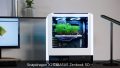
| 筐体サイズ | コンパクト(デスク横に設置可能) |
ポイントはOculinkという接続規格。eGPUといえばThunderbolt接続が主流だが、ThunderboltはPCIe 3.0 x4相当で帯域が約8GB/s。対してOculinkはPCIe 4.0 x4で約16GB/sと、倍近い帯域を確保できる。AI推論のようにGPUとCPU間で大量のデータをやり取りする用途では、この帯域差が効いてくる場面がある。
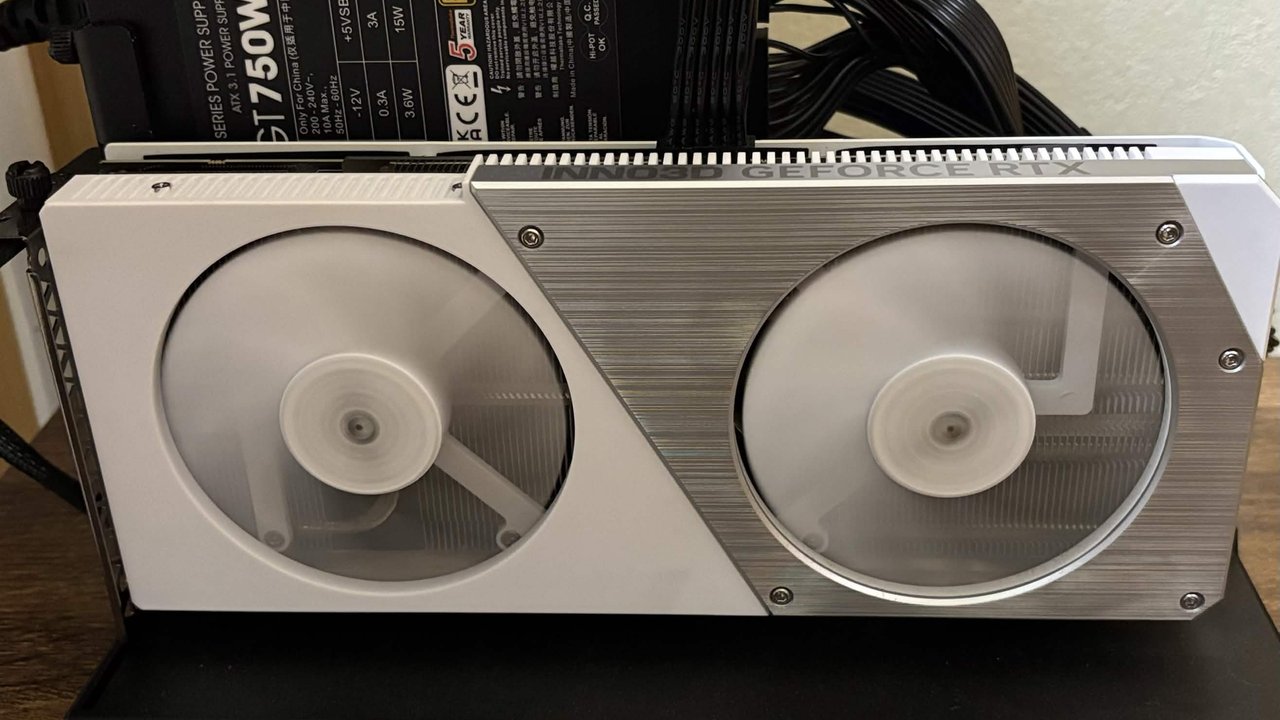
フルサイズのデスクトップGPUがそのまま搭載可能な点も大きい。ノートPC向けの専用GPUではなく、RTX 4070 SuperやRTX 4080といった市販のグラフィックボードを自分で選んで差せる。GPU選びの自由度はThunderbolt型のeGPUボックスと同等かそれ以上。
eGPUドックを選んだ理由
なぜ素直にPC内部へGPUを増設しなかったのか? 理由は物理的制約に尽きる。
メインPCはmicroATXケース(マザーボードはB760M Project Zero)で組んでおり、RTX 5080が1枚入った時点でスペースが埋まっている。PCIeスロットの空きもない。ケースを大型のフルタワーに買い替えるという手段もあるが、電源容量の問題まで連鎖する。RTX 5080とRTX 4070 Superを1台の電源で賄うには、かなり余裕のある電源ユニットが必要になってくる。
eGPUドックなら、こうした問題をまとめて解決できた。DEG1はATX電源を別途接続する構造なので、メインPCの電源には一切負荷をかけない。使わないときは電源を切るだけ。物理的にも電気的にも独立した「2台目のGPUユニット」として運用できるのが決め手だった。
最大の壁――Oculinkアダプタの認識問題
正直に書くと、導入で一番苦労したのはDEG1本体ではなくOculinkアダプタとマザーボードの相性だった。ここが、この記事で最も伝えたい部分になる。
デスクトップPCにはアダプタが必要
ミニPCの一部にはOculinkコネクタが標準搭載されている機種もある。ただ、一般的なデスクトップPC用マザーボードにはOculinkポートが存在しない。そのため、PCIe x4スロットからOculinkに変換するアダプタを別途用意する必要がある。
認識しない――BIOSとの格闘
アダプタを取り付け、DEG1にRTX 4070 Superを搭載し、Oculinkケーブルで接続。電源を入れた。が、Windowsのデバイスマネージャーに2枚目のGPUが表示されない。ドライバの問題かと思ったが、そもそもPCIeデバイスとして認識されていなかった。
ここから試行錯誤が始まった。最終的に認識させるまでの手順は以下の通り。
1. BIOSアップデートを実施
マザーボードメーカーの公式サイトから最新BIOSをダウンロードし、USBメモリ経由で更新した。
2. BIOSでPCIeの帯域設定を変更
PCIeレーンの帯域割り当てに関する設定を調整した。帯域を絞る方向(x4やAutoなど)で何パターンか試した。
3. 何度か再起動を繰り返す
設定を変えるたびに電源を完全にオフにし、数秒待ってから再起動。いわゆる「コールドブート」を何度か繰り返した結果、認識に至った。
デスクトップ用マザーボードでのOculink利用は、まだ情報が少ない。ミニPC向けの事例は見つかるものの、ATXやmicroATXマザーボードとの組み合わせは「やってみないとわからない」のが現状。購入前にマザーボードのPCIeスロット仕様を確認しておくことを強く推奨する。
検証環境とデュアルGPU運用の実測データ
認識問題を乗り越えた後の運用環境は以下の通り。
| 役割 | パーツ | 備考 |
|---|---|---|
| CPU | Intel Core i7-14700F | ― |
| メモリ | 96GB RAM | ― |
| メインGPU | RTX 5080(16GB VRAM) | PCIe x16直結 |
| サブGPU | RTX 4070 Super(12GB VRAM) | DEG1経由 Oculink接続 |
| DEG1用電源 | Thermaltake TOUGHPOWER GT 750W | DEG1専用に別途用意 |
| Oculinkアダプタ | PCIe x4→Oculink変換(Amazon) | B760M Project Zeroで使用 |
ComfyUI: 2GPU並列で画像生成
ComfyUIはポート指定で複数インスタンスを起動できるため、メインの RTX 5080をポート8188、サブのRTX 4070 Superをポート8189に割り当てている。片方で画像を生成しながら、もう片方で別のワークフローを回すという使い方が日常になった。
並列実行時の実測値は以下の通り。
| GPU | 接続方式 | 生成速度(s/it) |
|---|---|---|
| RTX 5080 | PCIe x16 直結 | 3.83 s/it |
| RTX 4070 Super | Oculink(PCIe 4.0 x4) | 5.71 s/it |
注目すべきは、両GPUを同時に動かしても互いの速度に干渉が見られなかった点。Oculinkの帯域がボトルネックになっていない証拠と言える。PCIe x16直結のRTX 5080と比べればRTX 4070 Superの方が遅いのは当然だが、これはGPU自体の性能差であって接続方式による劣化ではない。
Ollama: デュアルGPUでLLMを高速化
Ollamaでは両GPUのVRAMを層分割(レイヤー分割)で利用し、単体では載り切らない大型のLLMモデルを実行できる。
Qwen3 32Bモデルでの実測結果がわかりやすい。RTX 5080単体だと16GBのVRAMに収まらない分がCPU側に溢れ、推論速度が大幅に落ちる。デュアルGPU構成(5080 + 4070S = 合計28GB VRAM)に切り替えると、モデル全体がGPU上に載り、11.24 tok/sを記録した。5080単体でCPUオフロードが発生する場合の約2倍にあたる数値。
良かった点と気になった点
半年以上使ってきた上での率直な評価を整理する。
良かった点
- GPU選択の自由度が高い ― フルサイズのデスクトップGPUをそのまま搭載できるため、用途や予算に合わせて好きなカードを選べる
- 電源が独立している安心感 ― メインPCの電源容量を気にしなくてよい。GPU負荷時に本体が落ちるリスクがない
- Oculinkの帯域は十分 ― AI推論・画像生成いずれの用途でも、接続方式がボトルネックになる場面はなかった
- 筐体がコンパクト ― デスク横に置いても圧迫感がない。見た目もすっきりしている
気になった点
- Oculinkアダプタの認識問題 ― BIOSとの相性が出る。事前調査では防ぎきれない部分がある
- デスクトップ向けの情報が少ない ― ミニPC+Oculinkの事例は増えてきたが、ATX/microATXマザーボードでの動作報告はまだ少ない
- 内部配線の取り回し ― PCIeスロットからOculinkケーブルが出るため、PCケース内部の配線がやや煩雑になる
購入前に確認しておくこと
DEG1の導入を検討している人向けに、購入前のチェックポイントをまとめておく。
1. マザーボードのPCIeスロット仕様を確認する
PCIe x4スロットの空きがあること、世代(Gen3/Gen4)を確認する。マザーボードによってはPCIeレーンの割り当てがBIOS設定に依存するため、事前に確認が必要。
2. BIOSは最新版に更新しておく
認識問題のリスクを下げるため、購入前にBIOSアップデートを済ませておくのが安全。設定画面でPCIeレーン関連の項目を触れるかどうかも事前に確認しておきたい。
3. 電源ユニットは別途用意する
DEG1自体に電源は付属しない。搭載するGPUのTDP(消費電力)に見合った容量のATX電源が必要になる。RTX 4070 SuperならTDP 220Wなので、500W以上あれば十分。今回は余裕を見てThermaltake TOUGHPOWER GT 750Wを使用した。コスパが良く、eGPU用の電源としては十分すぎる容量。
ComfyUI デュアルGPU運用ガイド
Oculink eGPUという選択肢はまだニッチではある。だが、ケースの制約でGPUを増設できない環境や、電源を分離したいケースでは非常に合理的な解決策になる。認識問題さえ乗り越えれば、あとは安定して動く。半年間、トラブルらしいトラブルは初回の認識問題だけだった。
「2枚目のGPUが欲しいが物理的に入らない」という状況にある人は、検討する価値がある製品だと思う。
当サイトはAmazonアソシエイト・プログラムの参加者です。Amazonのアソシエイトとして、当サイトは適格販売により収入を得ています。