PCでChatGPTのようなAIチャットを、無料で、しかもインターネットなしで動かせる。それを実現するのがOllamaというツールだ。クラウドに頼らず手元のマシンだけでAIを走らせる「ローカルLLM」の世界は、2026年に入って一気に身近になったとされる。ただし、どんなPCでも快適に動くわけではない。GPUの性能、とりわけVRAM(ビデオメモリ)の容量がローカルLLMの快適さを大きく左右する。
この記事では、Ollamaの基本から必要なPCスペック、モデルの選び方まで、初めてローカルLLMに触れるユーザーが「手持ちのPCで動くのか」を判断できるように解説していく。
- OllamaはローカルLLMを手軽に動かすための無料ツールで、Windows・Mac・Linuxに対応している
- 快適に動かすにはVRAM 8GB以上のGPUが推奨とされる。モデルのパラメータ数によって必要スペックは大きく変わる
- クラウドAI(ChatGPT等)との使い分けが現実的。得意なタスクと苦手なタスクを理解して併用するのが効率的だ
OllamaとはローカルでLLMを動かすためのツール
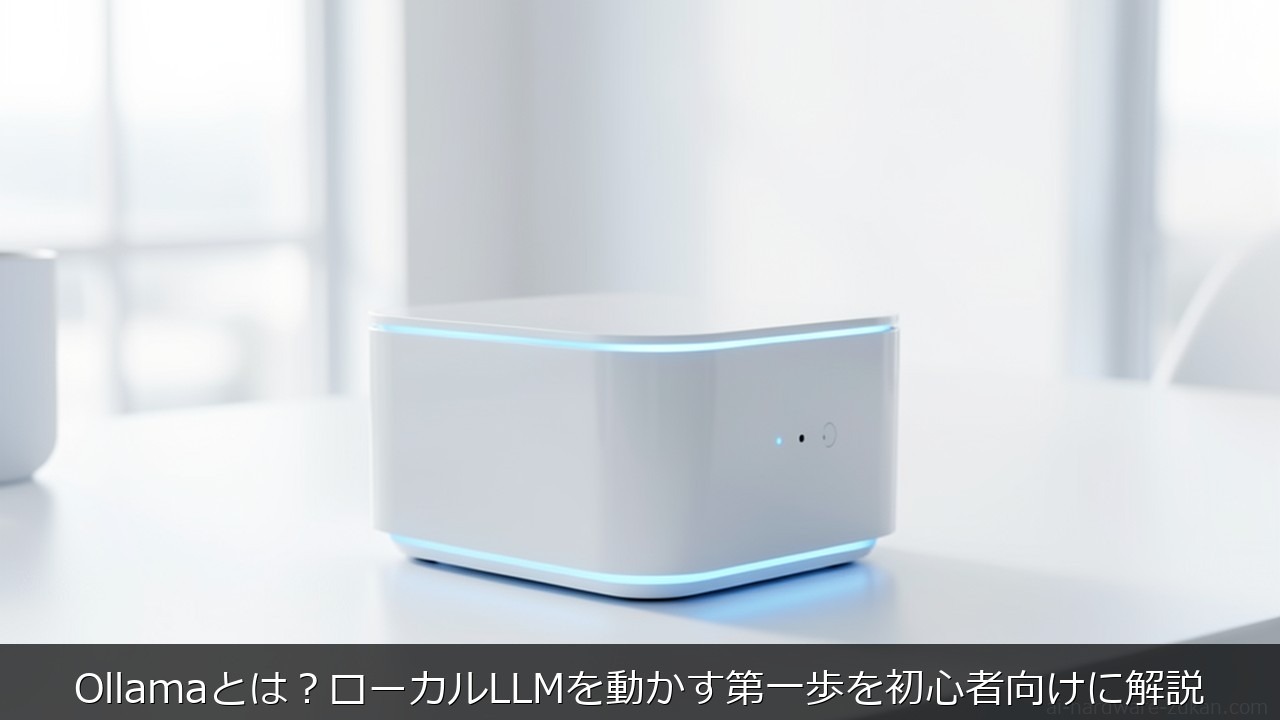
Ollama(オラマ)は、LLM(Large Language Model=大規模言語モデル)をPC上で簡単に動かすためのオープンソースツール。ChatGPTやClaudeのようなAIチャットは、OpenAIやAnthropicのサーバーに接続して応答を得る仕組みだが、Ollamaはその処理をすべて手元のPC内で完結させる。
イメージとしては、モバイル端末のアプリストアに近い。Ollamaを使えば、公開されているLLMモデルを検索し、ワンコマンドでダウンロードして、すぐにチャットを始められる。「LLMのパッケージマネージャー」と呼ばれることもあるのは、この手軽さが理由とされる。
対応OSはWindows、macOS、Linuxの3つ。インストーラーをダウンロードして実行するだけで準備が整うため、コマンドライン操作に慣れていない層でも導入の敷居は低い。
クラウドAIとローカルLLMの違い
「ChatGPTがあるのに、なぜわざわざローカルで動かすのか?」という疑問は当然のもの。両者の違いを整理すると、それぞれの強みが見えてくる。
| 比較項目 | クラウドAI(ChatGPT・Claude等) | ローカルLLM(Ollama等) |
|---|---|---|
| 処理場所 | クラウドサーバー | 手元のPC |
| 料金 | 無料枠あり・上位は月額課金 | 完全無料(電気代のみ) |
| プライバシー | 入力データがサーバーに送信される | データは外部に出ない |
| オフライン動作 | 不可 | 可能 |
| 必要スペック | Webクライアントが動けばOK | GPU(VRAM 8GB以上推奨) |
| 回答品質 | GPT-5 系・Claude Opus・Claude Sonnet等は高精度とされる | パラメータ数に依存。小型モデルは精度で劣る傾向 |
押さえておきたいのはプライバシーの欄。業務で機密情報を扱う場合、入力データが外部サーバーに渡ること自体がリスクになる。ローカルLLMなら、すべての処理がPC内で完結するためデータ漏洩のリスクが低い。これがOllamaを選ぶ最大の動機になっているケースが多いとされる。
一方で、回答品質はクラウドAIに分があるとの報告が多い。GPT-5 系や Claude のような最新大型モデルと比べると、ローカルで動かせるサイズのモデルは精度面で一歩譲るのが現実。この点を理解したうえで使い分ける姿勢が望ましい。
Ollamaを動かすために必要なPCスペック
ローカルLLMに興味を持った段階で最初にぶつかる壁は、「手持ちのPCで動くのか?」という疑問。答えはシンプルで、VRAM(Video RAM=GPU上のメモリ)の容量でほぼ決まるとされる。
LLMは大量のパラメータ(モデルの学習結果)をメモリ上に展開して動作する。このパラメータを格納する場所がVRAMであり、パラメータ数が大きいほど多くのVRAMを消費する仕組みだ。ただし、VRAMに収まりきらない場合でも読み込めなくなるわけではない。あふれた分の処理はCPUとシステムRAM側に回されて実行が続き、その分だけ生成は遅くなる。
以下が最低限の目安になる。
| スペック項目 | 最低ライン | 推奨 | 快適 |
|---|---|---|---|
| GPU | VRAM 4GB | VRAM 8〜12GB | VRAM 16GB以上 |
| システムRAM | 8GB | 16GB | 32GB以上 |
| ストレージ空き | 10GB | 30GB | 50GB以上 |
| CPU | 4コア以上 | 8コア以上 | 12コア以上 |
見落としがちなのがシステムRAM(PCのメインメモリ)の重要性。VRAMに収まりきらないデータの一部はシステムRAMに退避される。また、長いプロンプトを入力するとコンテキスト処理のためにRAM消費が急増するケースも報告されている。VRAM 12GBのGPUを積んでいても、システムRAMが8GBしかなければボトルネックになりうる。16GB以上を確保しておくのが安全とされる。
VRAM別で動かせるモデルの目安
ここからが本題。GPUのVRAM容量で、どのサイズのモデルが動くのかを表にまとめた。
| VRAM容量 | 動かせるモデル規模 | 動作するAIソフト・用途の目安 | 備考 |
|---|---|---|---|
| 4〜6GB | 〜3Bパラメータ | phi4-mini(3.8B)がギリギリ。簡単なチャット・要約 | 実用性は限定的。CPU実行も検討 |
| 8GB | 〜7Bパラメータ | gemma3:4b、phi4-mini(3.8B)が快適。llama3.1:8bも動作 | エントリーGPU(RTX 4060等)で到達 |
| 12GB | 〜12Bパラメータ | gemma3:12b、qwen3:8bが快適。14Bモデルは量子化次第 | RTX 4070 Super等が該当 |
| 16GB | 〜14Bパラメータ | phi4:14b、qwen3:14bが動作。コード生成やJSON整形にも実用的 | RTX 5080、RTX 4060 Ti 16GB等 |
| 24GB | 〜32Bパラメータ | codestral:22b等の大型モデルも動作。高品質な文章生成が可能 | RTX 4090、RTX 3090が該当 |
ここで知っておきたいのが「量子化(りょうしか)」という技術。モデルのパラメータを圧縮して、少ないVRAMでも動くようにする手法のこと。たとえばQ4量子化なら、元のモデルサイズの約1/4のVRAMで動作するとされる(FP16比)。精度は多少落ちるが、VRAM不足を補う有効な手段だ。上級者の中には、70Bクラスの大型モデルをQ4(4ビット)まで圧縮し、VRAM 48GBの環境で動かしている例もあるとの報告がある。ただし初心者のうちは、量子化を意識するよりも「VRAMに収まるサイズのモデルを選ぶ」ほうが確実だろう。
当サイト検証のデータを共有しておく。検証環境はi7-14700F / 96GB RAMで、GPUを差し替えて計測した。RTX 5080(VRAM 16GB)では、gemma3:4bが194.0 tokens/sec、llama3.1:8bが145.9 tokens/secを記録した。体感としては、どちらもほぼリアルタイムで文字が流れてくる速度。一方、RTX 4070 Super(VRAM 12GB)環境でもgemma3:4bは129.8 tokens/sec、llama3.1:8bは88.4 tokens/secと、十分実用的な速度が出ていた。RTX 5060 Ti(VRAM 16GB、Oculink接続)でも8Bクラスまでは快適に動作することを確認している。
Ollamaの導入手順と基本的な使い方
Ollamaのセットアップは驚くほどシンプルで、3ステップで完了する。
ステップ1:インストール
Ollamaの公式サイトからインストーラーをダウンロードし、実行するだけ。Windows・Mac・Linuxいずれも対応している。特別な設定は不要で、画面の指示に従えば数分で完了する。
ステップ2:モデルのダウンロード
ターミナル(WindowsならコマンドプロンプトまたはPowerShell)を開き、ollama pull gemma3:4b のようにコマンドを入力する。指定したモデルが自動的にダウンロードされ、すぐに使える状態になる。
ステップ3:チャット開始
ollama run gemma3:4b と入力すればチャットが始まる。あとは普通に日本語で質問を入力するだけ。ChatGPTと同じ感覚で会話できる。
終了するときは Ctrl+D または /bye と入力すればよい。覚えることはこれだけだ。
初心者におすすめのモデル3選
「どのモデルを選べばいいのかわからない」という声は多い。初心者がまず試すべきモデルを3つに絞った。
| モデル名 | パラメータ数 | 得意分野 | 必要VRAM目安 | 日本語対応 |
|---|---|---|---|---|
| gemma3:4b | 4B | 汎用チャット・要約 | 6GB〜 | 良好 |
| llama3.1:8b | 8B | 文章生成・質問応答 | 8GB〜 | 実用レベル |
| phi4-mini:3.8b | 3.8B | 軽量で高速・推論 | 6GB〜 | 英語中心だが日本語も可 |
最初の1本としておすすめなのはgemma3:4b。Googleが開発したモデルで、サイズの割に日本語の受け答えが自然なのが特徴。VRAM 6GBから動作するため、エントリークラスのGPUでも試しやすい。当サイト検証ではRTX 5080環境で194.0 tokens/secという高速な応答を記録しており、軽量モデルの利点を実感できるはず。
もう少し高品質な応答がほしければllama3.1:8bへのステップアップが選択肢になる。Metaが開発した定番モデルで、文章生成の品質と日本語対応のバランスが良いとされる。VRAM 8GBあれば快適に動作する。
phi4-miniはMicrosoftが開発した軽量モデル。パラメータ数は3.8Bと小さいが、推論タスクでの性能に定評があるとされる。速度重視の用途に向いている。
ローカルLLMで画像生成も試したい場合は、Stable Diffusionという別のツールが定番。こちらもローカル環境で動作し、GPU性能が重要になる点は共通している。
OllamaでローカルLLMを使うメリットと限界
Ollamaを使ったローカルLLMのメリットは明確だ。
プライバシーが最大の強み。入力データがインターネットに出ないため、社内文書や個人情報を含むテキストの処理にも安心して使える。コスト面も魅力的で、一度モデルをダウンロードすれば、追加料金はかからない。APIの従量課金を気にする必要がなくなる。オフライン動作が可能なのも、出張先や通信が不安定な環境では大きなアドバンテージになるとされる。
ただし、過度な期待は禁物。ローカルLLMには明確な限界がある。
最大の弱点は回答品質の天井。手元のPCで動かせるパラメータ規模には物理的な上限があり、GPT-5 系や Claude のようなクラウド上の超大型モデルと比べると、複雑な推論や長文の分析で差が出る傾向がある。7Bクラスの小型モデルでは事実誤認(ハルシネーション)も少なくないとの報告がある。
クラウドAIとの賢い使い分け
現実的なアプローチは、ローカルLLMとクラウドAIのハイブリッド運用。タスクの性質によって使い分けるのが最も効率的だ。
ローカルLLM(Ollama)が向いているタスク:
- コード補完や定型コードの生成
- JSONデータの整形・変換
- 短いテキストの要約・翻訳下書き
- 議事録やメモの箇条書き化
- 個人情報・機密情報を含む文書の処理
これらは構造がはっきりした「定型作業」に分類される。入力と出力のパターンが予測しやすいタスクほど、小型のローカルモデルでも高い精度を発揮するとされる。
クラウドAI(ChatGPT・Claude等)が向いているタスク:
- 複数ステップにまたがる複雑な推論
- 長文ドキュメントの分析・要約
- 創造的なアイデア出しやブレインストーミング
- 正確さが求められるリサーチ作業
- エージェント的な自律タスク実行
分かれ目はタスクの複雑さ。単純な繰り返し作業をローカルに任せ、判断力が問われる仕事はクラウドAIに頼る。この使い分けを意識するだけで、月々のAPI費用を抑えつつ作業効率を落とさない運用が実現するとされる。
まとめ
OllamaはローカルLLMへの最も手軽な入口であり、プライバシー保護とコスト削減を両立できる実用的なツールとされる。
次のアクションはシンプル。まずPCに搭載されているGPUのVRAM容量を確認するところから。Windowsならタスクマネージャー→パフォーマンス→GPUの「専用GPUメモリ」の項目で確認できる。その数値をこの記事のVRAM別ガイドライン表と照合すれば、動かせるモデルの目星がつく。
VRAMが8GB以上あるなら、今日からOllamaを試す準備は整っている。gemma3:4bあたりの軽量モデルからスタートし、手応えがあったら徐々にサイズを上げていくのが進めやすい。
もしVRAMが足りない場合も選択肢はある。GPU増設を検討するか、当面はクラウドAIをメインに使いつつ、将来のPC買い替え時にVRAMを意識した選び方をすればよい。ローカルLLMの世界は日々進化しており、少ないVRAMでも動く高性能モデルは今後も増えていくとされる。
本記事は AIハードウェア図鑑 が記載時点の情報をもとに執筆。製品アップデートや第三者ベンチマーク・価格・対応ランタイム等の変動で評価が変わる可能性がある。一定期間経過した内容は再検証を推奨する。
参考資料
- Ollama 公式: ダウンロードとセットアップ
- Ollama 公式 GitHub: リポジトリとドキュメント
- Hugging Face 公式モデルカード: Google Gemma 3 4B IT
- Hugging Face 公式モデルカード: Meta Llama 3.1 8B Instruct
- Hugging Face 公式モデルカード: Microsoft Phi-4-mini-instruct
当サイトはAmazonアソシエイト・プログラムの参加者です。Amazonのアソシエイトとして、当サイトは適格販売により収入を得ています。