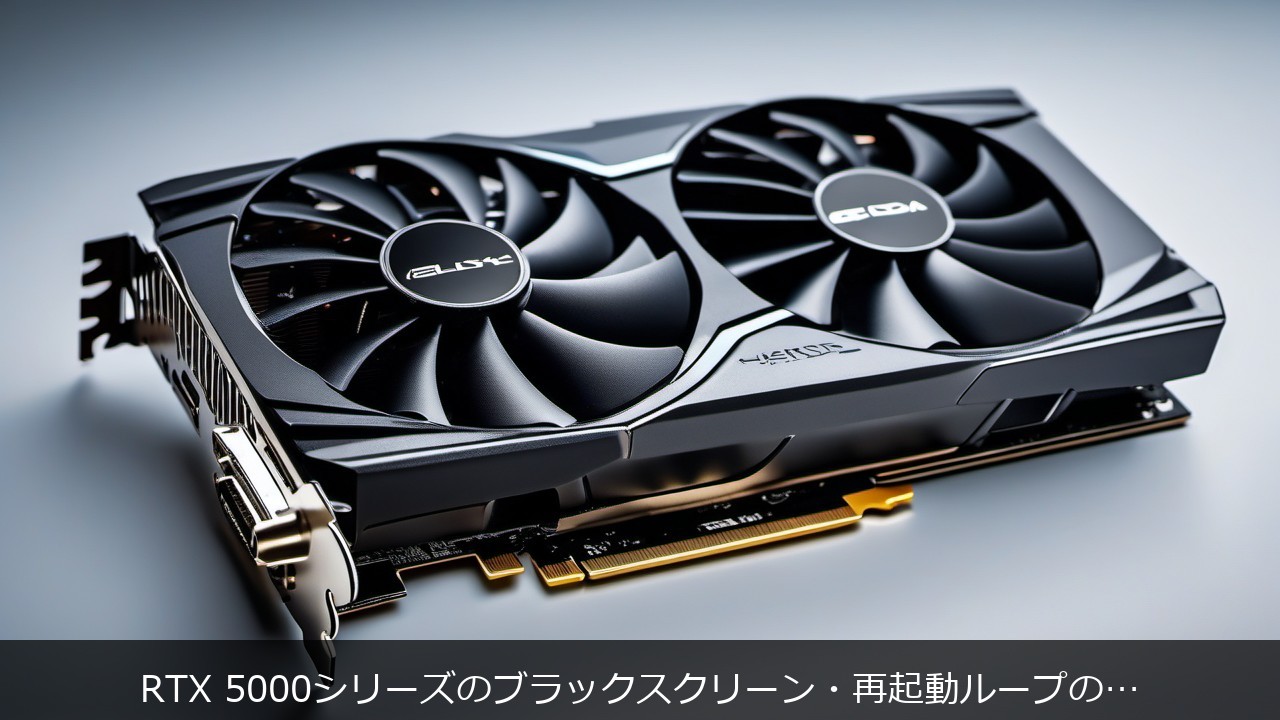
Stable Diffusionで画像を生成している最中に、突然モニターが真っ暗になった。マウスを動かしても反応がない。ファンだけが全力で回っている——この症状に心当たりがあるなら、あなたのRTX 5000シリーズGPUはブラックスクリーン問題を抱えている可能性が高い。RTX 5080やRTX 5070 Tiなどの新世代GPUで報告が相次いでいるこの不具合は、AIソフトの高負荷ワークロードで特に発生しやすく、海外フォーラムでも解決策を求めるスレッドが乱立している状況。筆者自身もPNY製RTX 5080でこの問題に直面し、ドライバの再インストールからBIOS設定の変更まで、あらゆる手段を試した。この記事では、実際に効果があった対処法を優先度順にまとめている。
・RTX 5000シリーズのブラックスクリーンはドライバの不整合が原因であるケースが最も多い
・まずはDDUによるドライバのクリーンインストールを試すのが最優先
・ドライバで解決しない場合は電源ユニットの容量不足やPCIe電源ケーブルの接続を疑う
このエラーの症状と確認すべき環境情報
RTX 5000シリーズのブラックスクリーン問題には、いくつかの典型的なパターンがある。自分の状況と照らし合わせてほしい。
パターン1: AIソフトの推論・学習中に突然画面が消える
Stable Diffusion WebUIやComfyUIで画像生成を実行して数分〜1時間ほど経過した時点で、モニターに「No Signal」と表示される。PC自体は動作しているが、映像出力だけが途絶える症状。GPUファンが100%まで回転し、異常な風切り音が聞こえることも多い。
パターン2: Windowsログイン画面でブロックノイズが発生しクラッシュする
OS起動後のログイン画面に到達した時点で、画面にブロック状のアーティファクト(ノイズ)が表示される。その後ドライバがクラッシュし、ブラックスクリーンに移行する。この場合はGPUドライバの破損やバージョン不整合の可能性が極めて高い。
パターン3: ブラックスクリーン後にPCが再起動を繰り返す(ブートループ)
画面消失後にPCが自動再起動するが、再びブラックスクリーンになって同じサイクルを繰り返す。電源ユニットの過電流保護(OCP)が作動しているケースや、GPUへの給電が不安定な場合にこのパターンになりやすい。
対処法を試す前に、以下の環境情報を控えておくこと。トラブルシューティングの各段階で必要になる。
対処前に確認してほしい環境情報:
– OS: Windows 10(22H2以降)またはWindows 11(24H2以降)
– GPU: RTX 5090 / 5080 / 5070 Ti / 5070のいずれか。VRAM容量はタスクマネージャーの「パフォーマンス」タブ→「GPU」で確認できる
– ドライババージョン: NVIDIAコントロールパネルを開き、左下の「システム情報」から確認。2026年3月時点の最新安定版は572.xx系
– AIソフトとそのバージョン: 使用中のAIソフト(Stable Diffusion WebUI、ComfyUI、llama.cppなど)の設定画面またはコンソール出力からバージョンを確認する
「ドライバクラッシュ」「Display driver nvlddmkm stopped responding」が表示される場合
RTX 5000シリーズのブラックスクリーン問題で最も多い原因が、ドライバの不整合。特にRTX 4000シリーズから乗り換えた場合、旧ドライバの設定やレジストリ情報が残存していると、新しいGPUとの間で競合が起きる。
NVIDIAのBlackwellアーキテクチャ(RTX 5000シリーズ)は、以前のAdaLovelaceアーキテクチャとドライバ内部の電力管理ロジックが大きく異なる。通常のドライバ上書きインストールでは古い設定が残るため、クリーンインストールが必須になる場面が多い。
イベントビューアーを開いて「nvlddmkm」に関連するエラーが記録されていれば、この原因でほぼ間違いない。
対処手順:
- NVIDIAの公式サイトから、自分のGPUに対応する最新のGame Ready DriverまたはStudio Driverをダウンロードしておく。RTX 5080であれば572.xx系が安定版として推奨されている
- DDU(Display Driver Uninstaller)をGuru3Dの公式ページからダウンロードし、インストールする
- Windowsをセーフモードで再起動する。設定 → システム → 回復 → PCの起動をカスタマイズする → 今すぐ再起動の順に進み、再起動後にトラブルシューティング → スタートアップ設定 → 再起動を選択。起動オプション画面で4キー(セーフモードを有効にする)を押す
- セーフモードで起動したらDDUを実行する。デバイスタイプでGPUを選択し、メーカーでNVIDIAを選んだうえで「Clean and restart」をクリック
- 再起動後、事前にダウンロードしておいたNVIDIAドライバのインストーラーを実行する。インストール方法の選択画面では必ず「カスタムインストール」を選び、「クリーンインストールを実行」にチェックを入れる
- インストール完了後にPCを再起動し、NVIDIAコントロールパネルでドライババージョンが正しく反映されていることを確認する
ステップ4のDDU実行後、画面解像度が低くなった状態(Windowsの標準VGAドライバで動作している状態)になっていれば、旧ドライバは正常に除去できている。ステップ5に進んで問題ない。
なお、AI用途ではGame Ready DriverよりもStudio Driverのほうが安定するという報告がある。画像生成やLLM推論がメインの場合はStudio Driverを選ぶのも手だ。
GPUファンが100%回転し画面が消える——電源容量不足・ケーブル接続の問題
ドライバをクリーンインストールしても症状が改善しない場合、次に疑うべきは電源周り。RTX 5080のTDP(熱設計電力)は360W、RTX 5070 Tiでも300Wに達する。AI推論や画像生成でGPUが100%近い負荷を受けると、瞬間的な消費電力はTDPを超えてスパイクすることがある。
電源ユニット(PSU)の容量がギリギリだと、このスパイク時にOCP(過電流保護)が作動してGPUへの給電が一時遮断される。結果としてブラックスクリーンやシステムの再起動が発生するわけだ。
また、RTX 5080では新しい12V-2×6(16ピン)電源コネクタが採用されている。このコネクタの接続が甘いと、高負荷時に接触不良を起こしてブラックスクリーンの原因になる。実際にRedditの報告では、コネクタを挿し直しただけで問題が解消したケースが複数確認されている。
対処手順:
- PCの電源を落とし、電源ケーブルをコンセントから抜く。その後、PCケース側面のパネルを開ける
- GPUの12V-2×6(16ピン)電源コネクタを一度抜き、カチッと音がするまでしっかり挿し直す。変換ケーブル(8ピン×2→16ピン)を使用している場合は、8ピン側の接続もすべて確認する
- 電源ユニットの型番を確認し、定格出力をチェックする。RTX 5080なら最低850W、RTX 5090なら1000W以上の電源が推奨されている。古い電源や容量不足の電源を使っている場合は交換を検討すべきだ
- 可能であれば、変換ケーブルではなくPSU付属のネイティブ16ピンケーブルを使用する。ATX 3.0対応電源であればネイティブケーブルが付属しているケースがほとんど
- ケーブル接続後、PCを起動してAIソフトで30分以上の負荷テストを行い、ブラックスクリーンが再発しないことを確認する
電源容量の確認方法として、HWiNFOなどのモニタリングツールでGPU負荷時の12Vレールの電圧を監視するのも有効。11.4Vを下回るようであれば、電源ユニットの劣化または容量不足が疑われる。
GPU温度が90℃以上・サーマルスロットリングでパフォーマンスが低下し画面が消える
電源にも問題がなければ、次は冷却性能を見直す必要がある。RTX 5000シリーズはBlackwellアーキテクチャの高い演算性能と引き換えに発熱も大きく、エアフローが不十分なPCケースでは容易にサーマルスロットリングに達する。
GPUのジャンクション温度(ホットスポット温度)が110℃を超えると、保護機能が作動してクロックが大幅に低下する。それでも温度が下がらない場合は、強制シャットダウンやブラックスクリーンが発生する仕組み。AI用途ではGPUが長時間にわたって高負荷を維持するため、ゲーム用途より冷却条件が厳しくなる。
対処手順:
- HWiNFOまたはMSI Afterburnerをインストールし、GPU温度とホットスポット温度をリアルタイムで監視する。AIソフトで推論や画像生成を実行し、温度の推移を10分間記録してみる
- GPU温度が85℃以上、ホットスポット温度が100℃以上に達している場合、PCケースのエアフローを改善する。具体的には、フロントの吸気ファンを140mm×2基以上、リアの排気ファンを120mm×1基以上の構成にすること
- GPUのファンカーブをMSI Afterburnerで調整する。デフォルトでは静音性重視の設定になっているGPUが多いため、70℃で80%回転、80℃で100%回転に設定を変更するとかなり改善する
- PCケースの側面パネルを開けた状態で同じテストを実行し、温度が下がるか確認する。パネルを開けて5℃以上下がるようであれば、ケース内エアフローに根本的な問題がある
- サーマルパッドやサーマルペーストの劣化が疑われる場合(購入直後でも初期不良の可能性あり)、販売店またはメーカーに問い合わせる。自力での分解はメーカー保証が無効になるため推奨しない
Stable Diffusionでの画像生成であれば、GPU温度は75〜85℃の範囲が正常。LLMの推論(llama.cppなど)ではVRAM帯域がボトルネックになるためGPU負荷はやや低めで、65〜80℃が目安になる。これを大幅に上回っている場合は冷却に問題を抱えている可能性が高い。
PCIeスロットの認識不良——デバイスマネージャーに「コード43」が表示される場合
ここまでの対処で改善しない場合、PCIeスロットとGPU間の物理的な接続不良やBIOS設定の問題も考えられる。RTX 5000シリーズはPCIe 5.0に対応しているが、マザーボード側がPCIe 4.0までしか対応していない環境や、スロットの接触不良がある場合に認識エラーが起きることがある。
デバイスマネージャーでGPUに黄色い警告マークがついていたり、エラーコード43が表示されていたりする場合は、この原因を疑ってほしい。
対処手順:
- PCの電源を落とし、GPUをPCIeスロットから一度取り外す。スロット側の端子にホコリが溜まっていないか確認し、エアダスターで清掃する
- GPUを再度装着する。PCIeスロットのロックレバーが確実にカチッと固定されるまで押し込むこと。GPU補助ステーを使用している場合は、ステーの位置がGPUの重さを適切に支えているかも確認する
- BIOS(UEFI)に入り、PCIeの動作モード設定を確認する。PCIe Gen 5がAutoになっている場合は、手動でGen 4に固定してみる。Gen 5の信号品質が不安定な環境ではこの設定変更が効くケースがある
- 上記で改善しない場合、Resizable BAR(Re-BAR)をBIOSで一時的に無効にしてみる。一部のマザーボードとRTX 5000シリーズの組み合わせで、Re-BARが原因の不具合が報告されている
- 設定変更後にWindows を起動し、デバイスマネージャーでGPUが正常に認識されていることを確認してからAIソフトを実行する
BIOSの設定変更は機種によってメニューの場所や名称が異なる。自分のマザーボードのマニュアルを手元に用意してから作業に取り掛かるのが安全だ。
それでも解決しない場合の代替手段
上記すべてを試してもブラックスクリーンが再発する場合は、ハードウェアの初期不良や、特定のAIソフトとの相性問題が残っている可能性がある。以下の代替手段を検討してほしい。
AIソフト側の設定でGPU負荷を軽減する
AIソフトの設定を調整することで、GPU負荷のスパイクを抑えてブラックスクリーンの発生頻度を下げられることがある。
- Stable Diffusion WebUI / ComfyUI: 起動オプションに–medvramまたは–lowvramを追加する。これによりVRAMの使用パターンが変わり、瞬間的な電力消費のピークが緩和される
- llama.cpp: –gpu-layers(-ngl)の値を下げて、GPU側に配置するレイヤー数を減らす。RTX 5080(16GB VRAM)で70Bモデルを動かしている場合は、全レイヤーGPU配置ではなくCPUとの分割配置にすることでGPU負荷が安定する
- バッチサイズの削減: 画像生成のバッチサイズを1に固定する。複数枚同時生成は瞬間的なVRAM消費と電力消費が跳ね上がるため、問題の切り分けにも役立つ
クラウドAPIへの一時的な切り替え
ローカルGPUでの推論が不安定な場合、問題の解決までクラウドAPIを利用するのも現実的な選択肢。Anthropic APIやOpenAI API経由でLLM推論を実行すれば、ローカルGPUへの依存をゼロにできる。画像生成についても、Stability AIのAPIを利用すればローカルGPUなしで実行可能だ。
ドライバのロールバック
最新ドライバで不具合が出ている場合は、1〜2世代前のドライバに戻すのも有効。NVIDIAの公式アーカイブページから過去のドライバをダウンロードできる。RTX 5000シリーズでは、初期リリースの571.xx系よりも572.xx系以降が安定していると報告されているが、環境によって最適なバージョンは異なるため、複数試す価値はある。
メーカーサポート・コミュニティへの問い合わせ
上記すべてを試して改善しない場合は、GPU自体の初期不良を疑うべきだ。購入から日が浅ければ販売店での交換対応が最もスムーズ。並行してNVIDIA公式フォーラムやRedditのr/nvidiaサブレディットに環境情報と試した対処法を投稿すると、同じ症状を経験したユーザーから有用な情報が得られることも珍しくない。
まとめ
RTX 5000シリーズのブラックスクリーン問題に遭遇したら、まずDDUを使ったドライバのクリーンインストールを最優先で試すこと。これだけで解決するケースが全体の半数以上を占める。
ドライバで解決しなければ、次は電源ケーブルの接続確認と電源ユニットの容量チェック。12V-2×6コネクタの接触不良や、容量不足の電源ユニットが原因だったというケースも目立つ。
それでもダメならGPU温度の監視とBIOS設定の見直し(PCIe Gen 4固定、Re-BAR無効化)を順に試してほしい。すべてを試しても再発する場合は初期不良の可能性があるため、販売店やメーカーへの問い合わせに進むのが得策だ。
AIソフトの高負荷ワークロードはGPUにとって過酷な環境であり、ゲーム用途では問題なくても推論や学習で不具合が顕在化するのは珍しいことではない。焦らず、一つずつ原因を切り分けていけば、必ず解決の糸口は見つかる。
よくある質問(FAQ)
Q: RTX 5000シリーズのVRAMは増設できますか?
A: デスクトップGPUのVRAMはユーザーが増設できない。VRAM容量はGPUモデルごとに固定されており、RTX 5070が12GB、RTX 5070 Tiが16GB、RTX 5080が16GB、RTX 5090が32GBとなっている。VRAM不足が根本原因の場合は、上位モデルへの買い替えか、AIソフト側で量子化レベルを下げる(例: FP16→Q8→Q4)ことで使用量を削減するのが現実的な対処法になる。
Q: Game Ready DriverとStudio Driverのどちらを使うべきですか?
A: AI用途がメインならStudio Driverを推奨する。Studio DriverはクリエイティブアプリやGPGPU演算に対してより厳格なテストが行われており、長時間の高負荷運用での安定性が高い傾向にある。一方、最新ゲームの発売日に最適化されたプロファイルが欲しい場合はGame Ready Driverが適しているため、ゲームとAI用途を頻繁に切り替えるなら自分の優先度で選んでほしい。
Q: RTX 4000シリーズにダウングレードしたほうが安定しますか?
A: RTX 5000シリーズのブラックスクリーン問題はドライバの成熟度やファームウェアのアップデートで改善されていくことが多い。現時点で不安定だとしても、数ヶ月後のドライバアップデートで解消される可能性は十分にある。RTX 4090(24GB VRAM)やRTX 3090(24GB VRAM)は枯れたドライバで安定性が高いのは事実だが、わざわざ旧世代に買い替えるのはコスト面で見合わないケースがほとんど。まずはこの記事の対処法をすべて試し、それでも解決しなければメーカー交換を検討するのが合理的な判断だ。
おすすめパーツ 価格まとめ
| 製品名 | カテゴリ | スペック | 参考価格 |
|---|---|---|---|
| RTX 5090 | GPU・グラフィックボード | NVIDIA GeForce RTX 5090 32GB GDDR7 | ¥350,000〜 |
| RTX 5080 | GPU・グラフィックボード | NVIDIA GeForce RTX 5080 16GB GDDR7 | ¥200,000〜 |
| RTX 5070 Ti | GPU・グラフィックボード | NVIDIA GeForce RTX 5070 Ti 16GB GDDR7 | ¥130,000〜 |
| RTX 5070 | GPU・グラフィックボード | NVIDIA GeForce RTX 5070 12GB GDDR7 | ¥90,000〜 |
当サイトはAmazonアソシエイト・プログラムの参加者です。Amazonのアソシエイトとして、当サイトは適格販売により収入を得ています。